
编程与智能体
Claude Code 原生安装教程
原生安装 Claude Code 及配置教程(需翻墙)
Claude Code 是一个强大的 AI 编程助手,让您可以直接在终端中与 AI 协作编程。本教程将指导您完成安装和配置过程。
原生安装是最推荐的安装方法,并拥有多个优势:
- 一个自包含的可执行文件
- 无 Node.js 依赖
- 改进的自动更新程序稳定性
如果您已有 Claude Code 的现有安装,请使用 claude install 迁移到原生二进制安装。
📋 系统要求
- 支持的操作系统:macOS 13.0+、Ubuntu 20.04+/Debian 10+ 或 Windows 10+
- 硬件:4GB+ RAM
- 软件:Git(Windows 安装需要)
- 网络:Anthropic 支持国家/地区的网络连接
Windows 安装步骤:
步骤1:安装 Git For Windows
在 Windows 上原生安装 Claude Code 需要通过 Git Bash
- Git For Windows 下载地址:https://git-scm.com/install/windows 下载系统对应版本默认选项安装即可,验证安装命令:
git --version
步骤2:安装 Claude Code
打开 PowerShell 或 CMD 终端命令行运行以下安装命令即可进行安装
Windows PowerShell 安装命令:
irm https://claude.ai/install.ps1 | iex
Windows CMD 安装命令:
curl -fsSL https://claude.ai/install.cmd -o install.cmd && install.cmd && del install.cmd
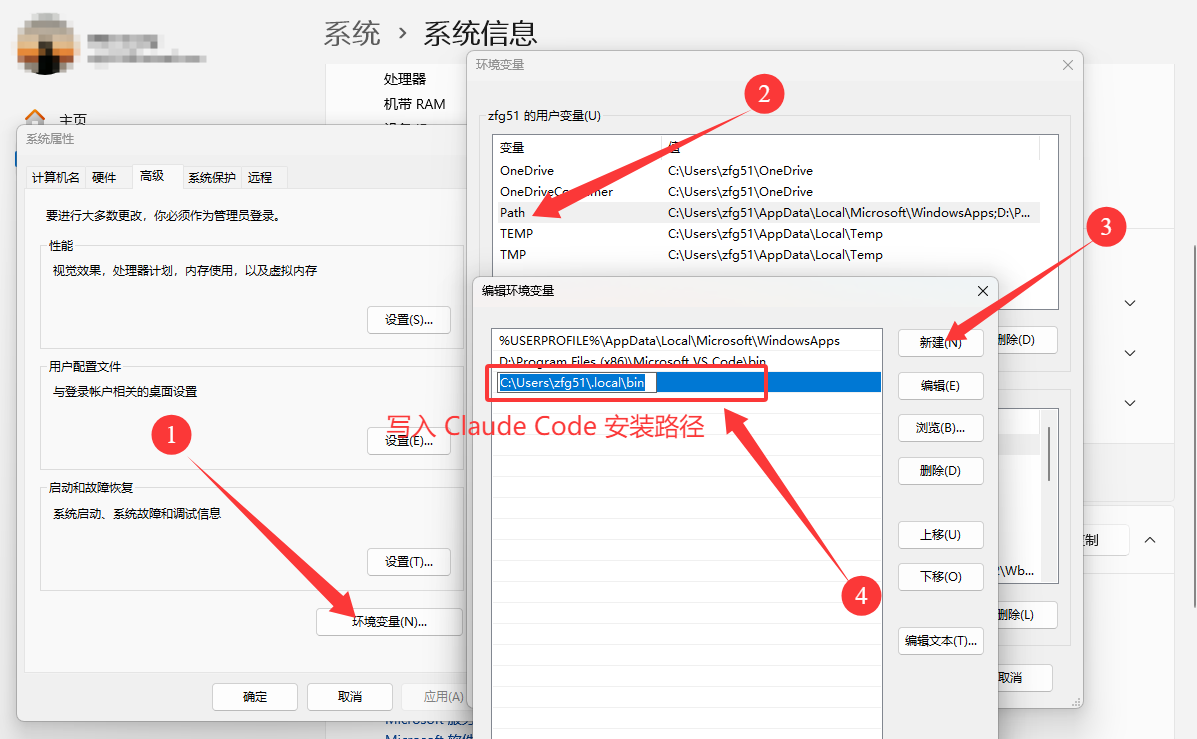
步骤3:添加 PATH 环境变量
Claude 可执行文件所在的目录需要加入系统 PATH,否则 PowerShell 目前无法识别 claude 命令,参考路径:
C:\Users\你的用户名\.local\bin
请通过以下步骤添加:打开系统属性 → 环境变量 → 编辑用户 PATH → 新建 → 添加上方的Claude安装路径。
步骤4:跳过新手引导
打开 PowerShell 命令行窗口运行以下命令后回车,这样可解决无法连接到 Anthropic 服务的报错问题。
$f=Join-Path $env:USERPROFILE '.claude.json'
$j=Get-Content -Raw $f | ConvertFrom-Json
$j | Add-Member -NotePropertyName 'hasCompletedOnboarding' -NotePropertyValue $true -Force
$j | ConvertTo-Json -Depth 10 | Set-Content -Encoding UTF8 $f
然后后重启PowerShell终端,输入以下命令即可启动Claude Code客户端:
claude
如果正常进入机器人界面,就表示已经成功安装了,但目前还无法接入官方服务,需要完成下一步的令牌设置才可正常使用。
macOS / Linux / WSL:
1、打开终端运行安装指令
macOS, Linux, WSL 安装指令:
curl -fsSL https://claude.ai/install.sh | bash
Homebrew (macOS, Linux) 安装命令:
brew install --cask claude-code
2、添加 PATH 环境变量
安装后提示 ~/.local/bin is not in your PATH. 需运行以下命令添加将程序到 PATH 中
echo 'export PATH="$HOME/.local/bin:$PATH"' >> ~/.bashrc && source ~/.bashrc
3、跳过新手引导
在终端窗口运行以下命令后回车,这样可解决无法连接到 Anthropic 服务的报错问题。
jq '. + {"hasCompletedOnboarding": true}' ~/.claude.json > /tmp/tmp.json && mv /tmp/tmp.json ~/.claude.json
:::highlight purple 📌
注意:如果提示未找到jq,可以输入 brew install jq 或 sudo apt install jq 进行安装
:::
安装完成后重启终端,输入以下命令即可启动Claude Code客户端:
claude
如果正常进入机器人界面,就表示已经成功安装了,但目前还无法接入官方服务,需要完成下一步的令牌设置才可正常使用。
⚙️ 配置并接入 API
1.您需要准备两个重要的配置项:
| 配置项 | 说明 | 获取方式 |
|---|---|---|
| ANTHROPIC_AUTH_TOKEN | API 认证令牌 | 注册后在 API令牌 页面点击 添加令牌 获得(以 nc- 开头) |
| ANTHROPIC_BASE_URL | API 服务地址 | 使用 https://api.nineclaw.cc(与主站地址相同) |
📝 创建令牌时的建议设置:
- 名称:随意命名
- 额度:设为无限额度
- 其他选项:全部保持默认设置
2.新建或修改 settings.json 配置文件,配置文件位于:
• Windows: C:\Users\用户名文件夹\ .claude\settings.json • Mac: ~/.claude/settings.json 或 .claude/settings.json • Linux: ~/.claude/settings.json
写入以下配置信息,其中将ANTHROPIC_AUTH_TOKEN 替换为你自己的API令牌
{
  "env": {
    "ANTHROPIC_AUTH_TOKEN": "nc-你的API令牌",
    "ANTHROPIC_BASE_URL": "https://api.nineclaw.cc",
    "CLAUDE_CODE_DISABLE_EXPERIMENTAL_BETAS": "1"
  }
}
Ubuntu/macOS 可通过 vi或者vim命令直接创建或者修改vim settings.json文件
vim ~/.claude/settings.json
macOS 在访达界面按下 “Command+Shift+G”,输入以下路径后回车,即可打开配置目录
~/.claude
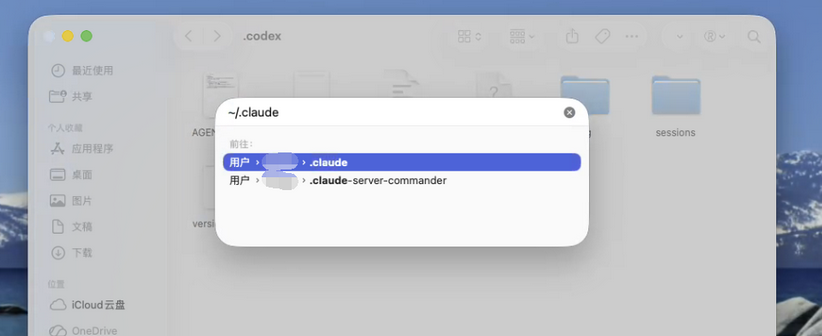 若目录不存在
 settings.json,需要你手动进行创建,然后填入上方配置信息重启终端即可。
3.在您的项目目录下输入Claude 即可启动并运行 Claude Code:
cd /path/to/your/project
claude
初次启动后,您将看到以下配置步骤:
- 选择主题 → 选择您喜欢的主题 + 按 Enter
- 安全须知 → 确认安全须知 + 按 Enter
- Terminal 配置 → 使用默认配置 + 按 Enter
- 工作目录信任 → 信任当前目录 + 按 Enter
✨ 恭喜! 现在您可以开始与您的 AI 编程搭档一起写代码了!
常用命令
| 命令 | 说明 |
|---|---|
/model | 切换模型(opus / sonnet / haiku) |
/model sonnet[1m] | 切换 1M 超长上下文版本 |
/cost | 查看当前令牌用量 |
/compact | 压缩上下文,释放空间 |
/resume | 恢复历史对话 |
/clear | 清空当前对话 |