编程与智能体
Claude Code 桌面版接入API教程
关于 Claude Code 桌面版
桌面应用为您提供具有图形界面的 Claude Code,专为并行运行多个会话而构建:用于管理并行工作的侧边栏、带有集成终端和文件编辑器的拖放布局、可视化差异审查、实时应用预览、GitHub PR 监控和自动合并以及计划任务。无需终端。
本页面将指导您安装应用并接入我们提供的API令牌,无缝接入使用 Claude Code 桌面版应用。
- 无需订阅,无需登陆 Claude Code 账号直接使用;
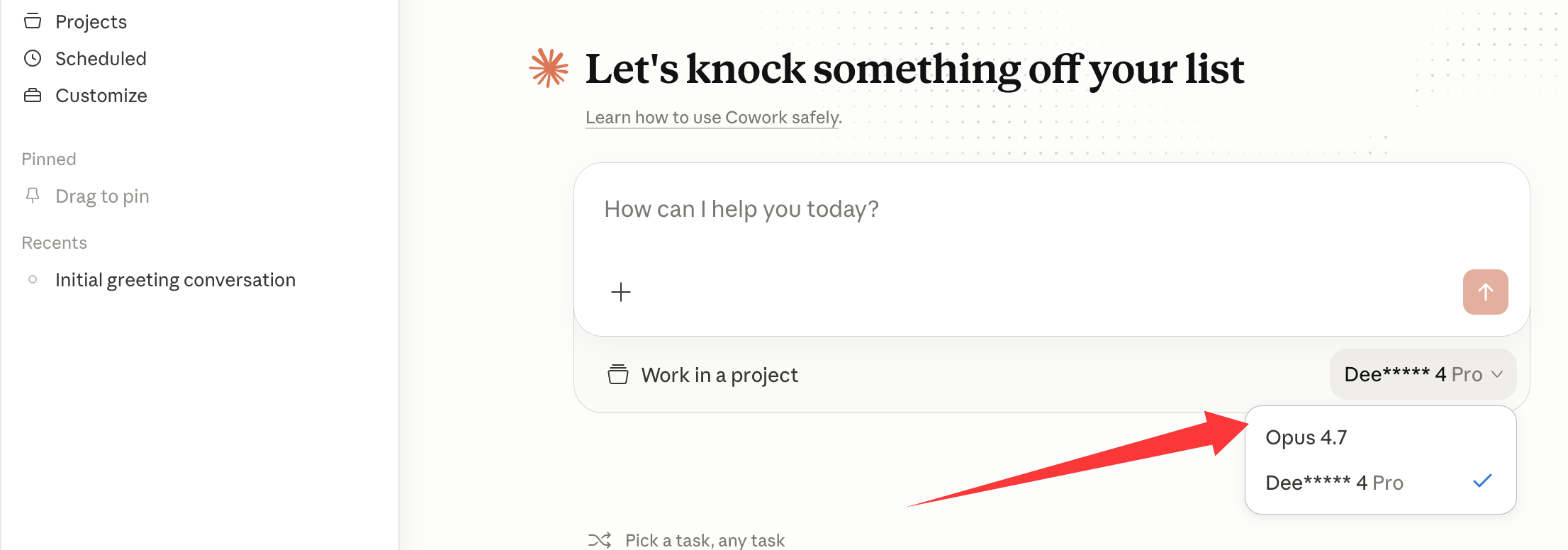
- NineClaw 一个密钥切换使用平台支持的多个模型:
- 保留 Claude Desktop 所有原生功能(Artifacts、Projects、长上下文、代码解释器等)
准备工作
1、前往 Claude Code 桌面版官方下载地址:https://claude.com/download ,下载对应的操作系统版本安装即可:
-
[macOS(Intel 和 M系列芯片)](https://claude.ai/redirect/claudedotcom.v1.1e927e00-585d-4762-87ec-7110787aec81/api/desktop/darwin/universal/dmg/latest/redirect) -
[Windows(x64)](https://claude.ai/redirect/claudedotcom.v1.1e927e00-585d-4762-87ec-7110787aec81/api/desktop/win32/x64/setup/latest/redirect) -
[Windows ARM64(仅限远程会话)](https://claude.ai/redirect/claudedotcom.v1.1e927e00-585d-4762-87ec-7110787aec81/api/desktop/win32/arm64/setup/latest/redirect)
2、登录网站,获取自己的API密钥
配置 API 方法
开启开发者模式
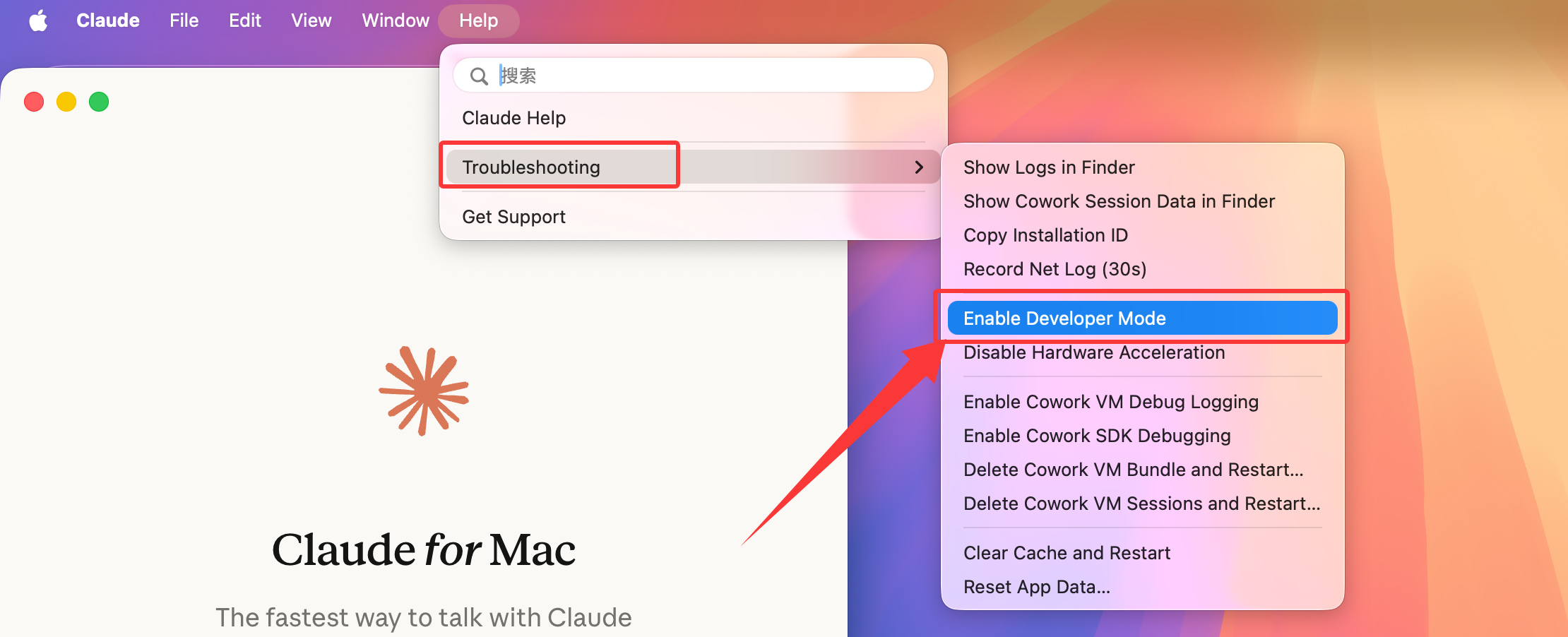
打开 Claude Desktop,在顶部菜单栏依次选择:Help(帮助) → Troubleshooting(故障排除) → Enable developer mode(启用开发者模式),在弹出的确认对话框中点击「Enable」,应用会自动重启。
进入API配置界面
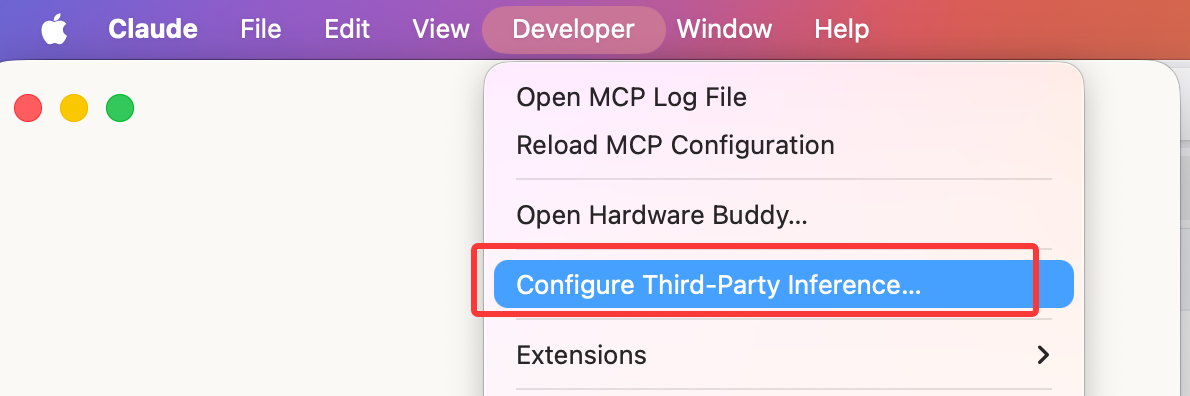
顶部会新出现的 Developer(开发者)这个新选项 → 点击 Configure Third-Party Inference(配置第三方推理),会弹出一个第三方的 API 配置面板。
填写API令牌配置
-
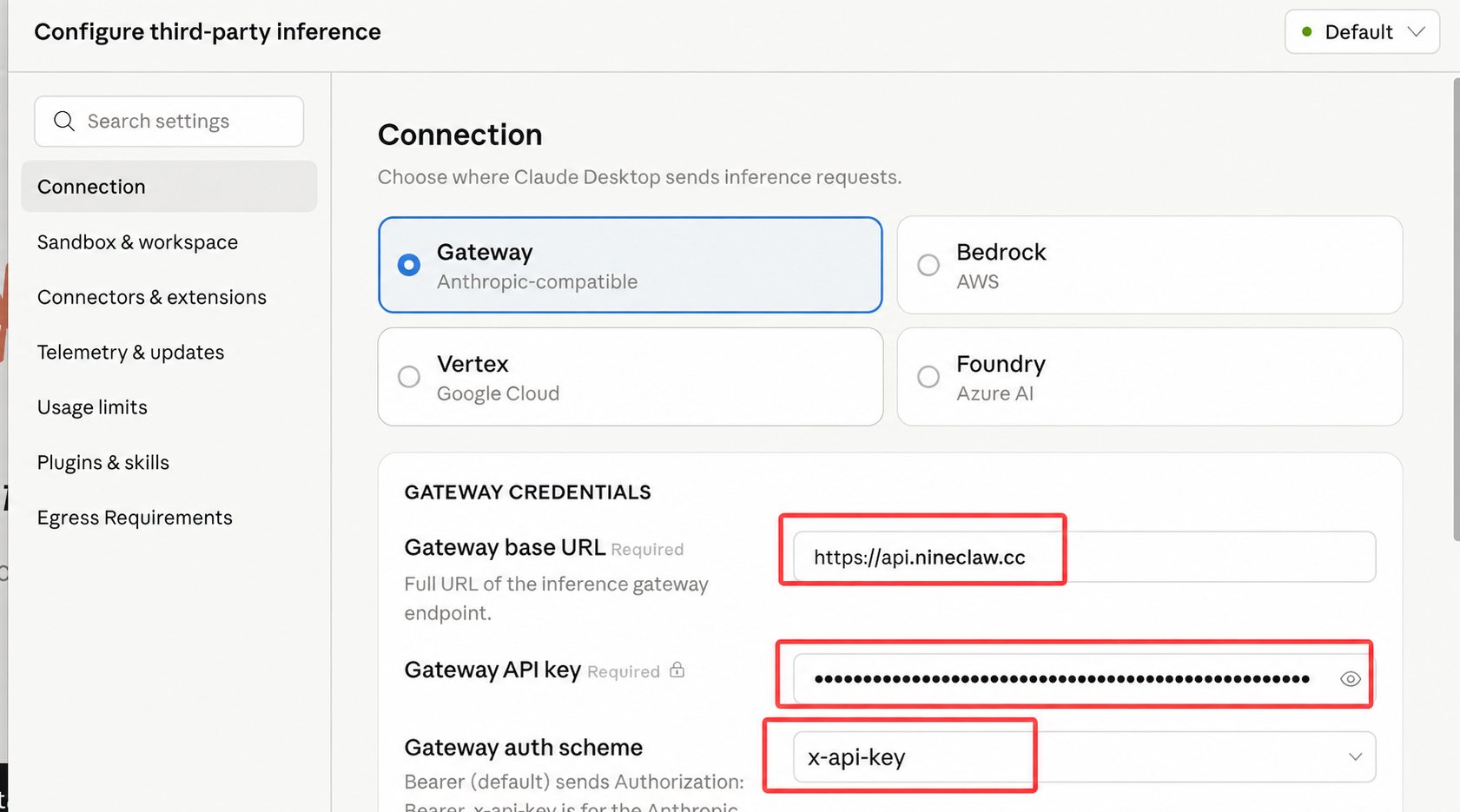
Gateway base URL(API地址):https://api.nineclaw.cc -
Gateway API key(API令牌):粘贴你自己生成的 nc- 开头的密钥
完全退出Claude Desktop(包括后台进程),然后重新打开。重启后,在聊天界面下方的模型选择中,你就可以选择各个模型ID了!