
编程与智能体
OpenClaw 配置接入 API 教程
OpenClaw 安装及配置接入 API 方法
OpenClaw(龙虾🦞):一个在自己设备上运行的个人单用户AI助手,只要电脑、服务器不关机,可以随时通过网页或者WhatsApp、Telegram、Discord等,通过聊天让它帮你干活。 官网:https://openclaw.ai GitHub:https://github.com/openclaw/openclaw
准备工作
:::highlight purple 💡 可使用 node --version 检查你的 Node 版本。如果版本不符合要求,可运行以下命令将旧版OpenClaw + Node.js + npm 版本管理器残留一起清掉。 :::
/bin/bash -c 'set -u; echo "== 开始彻底清理 OpenClaw / Node.js / npm =="; command -v openclaw >/dev/null 2>&1 && openclaw uninstall || true; command -v brew >/dev/null 2>&1 && { brew uninstall --cask openclaw 2>/dev/null || true; brew uninstall node 2>/dev/null || true; brew cleanup 2>/dev/null || true; }; pkill -f openclaw 2>/dev/null || true; pkill -if "OpenClaw" 2>/dev/null || true; sudo rm -rf /Applications/OpenClaw.app /opt/homebrew/Caskroom/openclaw /usr/local/bin/node /usr/local/bin/npm /usr/local/bin/npx /usr/local/lib/node_modules /usr/local/include/node /usr/local/share/man/man1/node.1 /usr/local/share/doc/node /usr/local/share/systemtap/tapset/node.stp /opt/homebrew/bin/node /opt/homebrew/bin/npm /opt/homebrew/bin/npx /opt/homebrew/lib/node_modules /opt/homebrew/include/node /opt/homebrew/share/man/man1/node.1; rm -rf "$HOME/.openclaw" "$HOME/.npm" "$HOME/.nvm" "$HOME/.node-gyp" "$HOME/.npmrc" "$HOME/.pnpm-store" "$HOME/.yarn" "$HOME/.volta" "$HOME/.fnm" "$HOME/.nodebrew" "$HOME/.asdf/installs/nodejs" "$HOME/.asdf/plugins/nodejs" "$HOME/.local/share/mise/installs/node" "$HOME/Library/Application Support/OpenClaw" "$HOME/Library/Caches/OpenClaw" "$HOME/Library/Preferences/com.openclaw.plist"; rm -rf "$HOME"/Library/LaunchAgents/*openclaw* "$HOME"/Library/Preferences/*openclaw* "$HOME"/Library/Caches/*openclaw* 2>/dev/null || true; for f in "$HOME/.zshrc" "$HOME/.bashrc" "$HOME/.bash_profile" "$HOME/.profile"; do [ -f "$f" ] || continue; cp "$f" "$f.bak.$(date +%Y%m%d%H%M%S)" 2>/dev/null || true; /usr/bin/sed -i "" "/openclaw/d;/NVM_DIR/d;/nvm.sh/d;/bash_completion.*nvm/d;/nodebrew/d;/fnm/d;/volta/d;/asdf.*nodejs/d;/mise.*node/d" "$f" 2>/dev/null || true; done; if command -v openclaw >/dev/null 2>&1; then sudo rm -f "$(command -v openclaw)" 2>/dev/null || true; fi; hash -r 2>/dev/null || true; export SHELL_BIN="${SHELL:-/bin/zsh}"; echo; echo "== 检查结果 =="; "$SHELL_BIN" -lc '"'"'command -v openclaw >/dev/null 2>&1 && echo "openclaw -> $(command -v openclaw)" || echo "openclaw not found"; command -v node >/dev/null 2>&1 && echo "node -> $(command -v node)" || echo "node not found"; command -v npm >/dev/null 2>&1 && echo "npm -> $(command -v npm)" || echo "npm not found"'"'"'; echo "== 完成 =="'
输入完代码后,如果输出的是:
openclaw not found node not found npm not found
这样就证明清除干净了
安装及配置 OpenClaw
第一步:运行安装脚本
打开终端命令行工具运行以下安装脚本,这是最快的安装方式。它会检测你的操作系统,在需要时安装 Node,安装 OpenClaw,并启动新手引导。
macOS / Linux / WSL2
curl -fsSL https://openclaw.ai/install.sh | bash
Windows (PowerShell)
iwr -useb https://openclaw.ai/install.ps1 | iex
此外还可以使用 NPM 方式进行安装:
npm install -g openclaw@latest
openclaw onboard --install-daemon
第二步:运行初始化向导
安装后会自动进入配置向导,或者使用以下命令启动配置向导
openclaw onboard
向导会交互式引导你完成所有配置,包括:AI 模型、聊天渠道、技能、Hooks、Gateway 服务安装等。
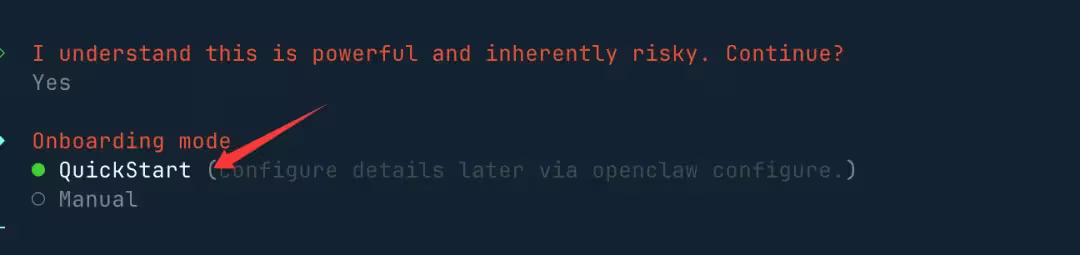
- 接受风险提示:选择 Yes 继续 !
- 选择启动模式:推荐选择 QuickStart 快速启动:
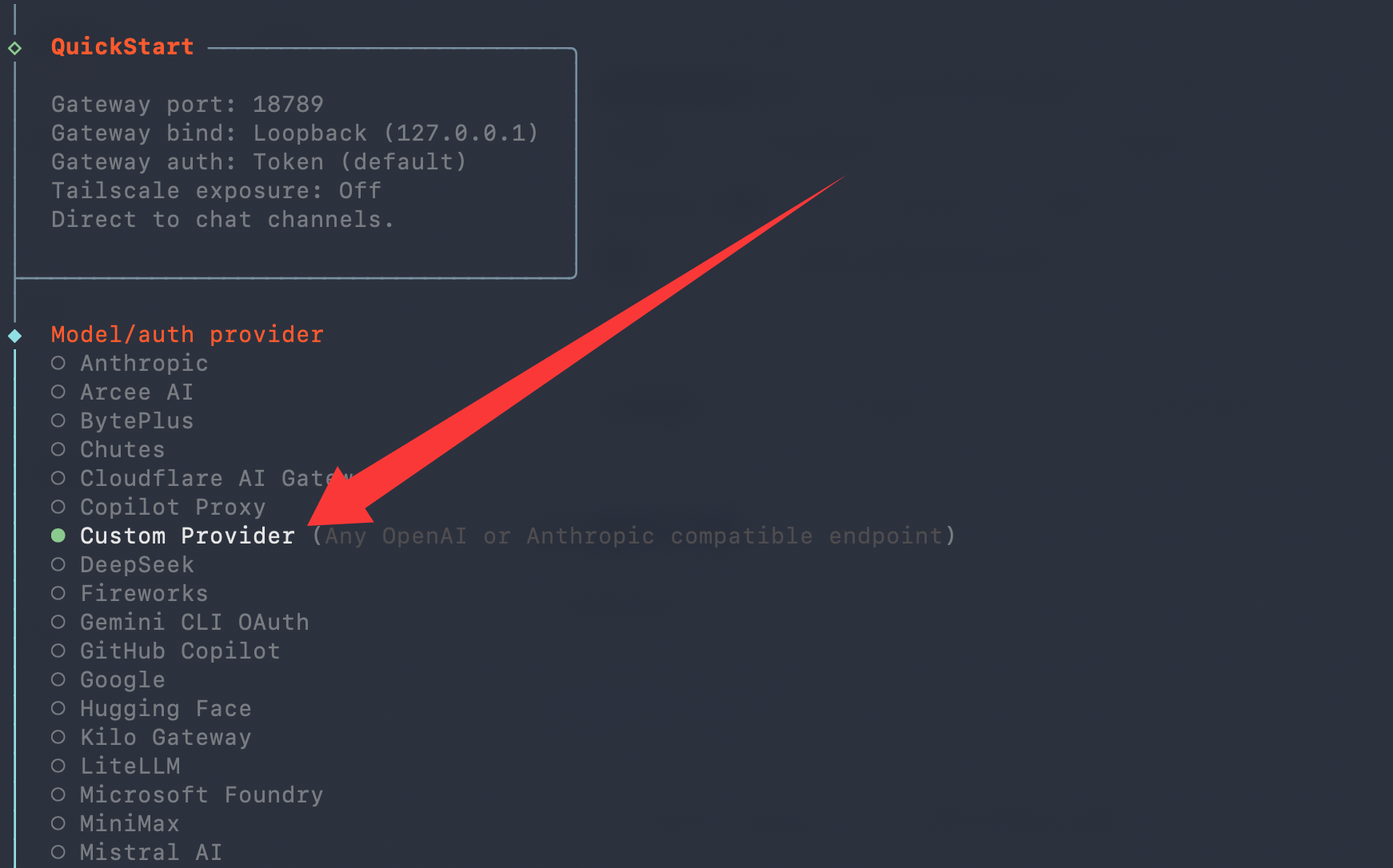
- 选择AI模型提供商:选择 Custom Provider:
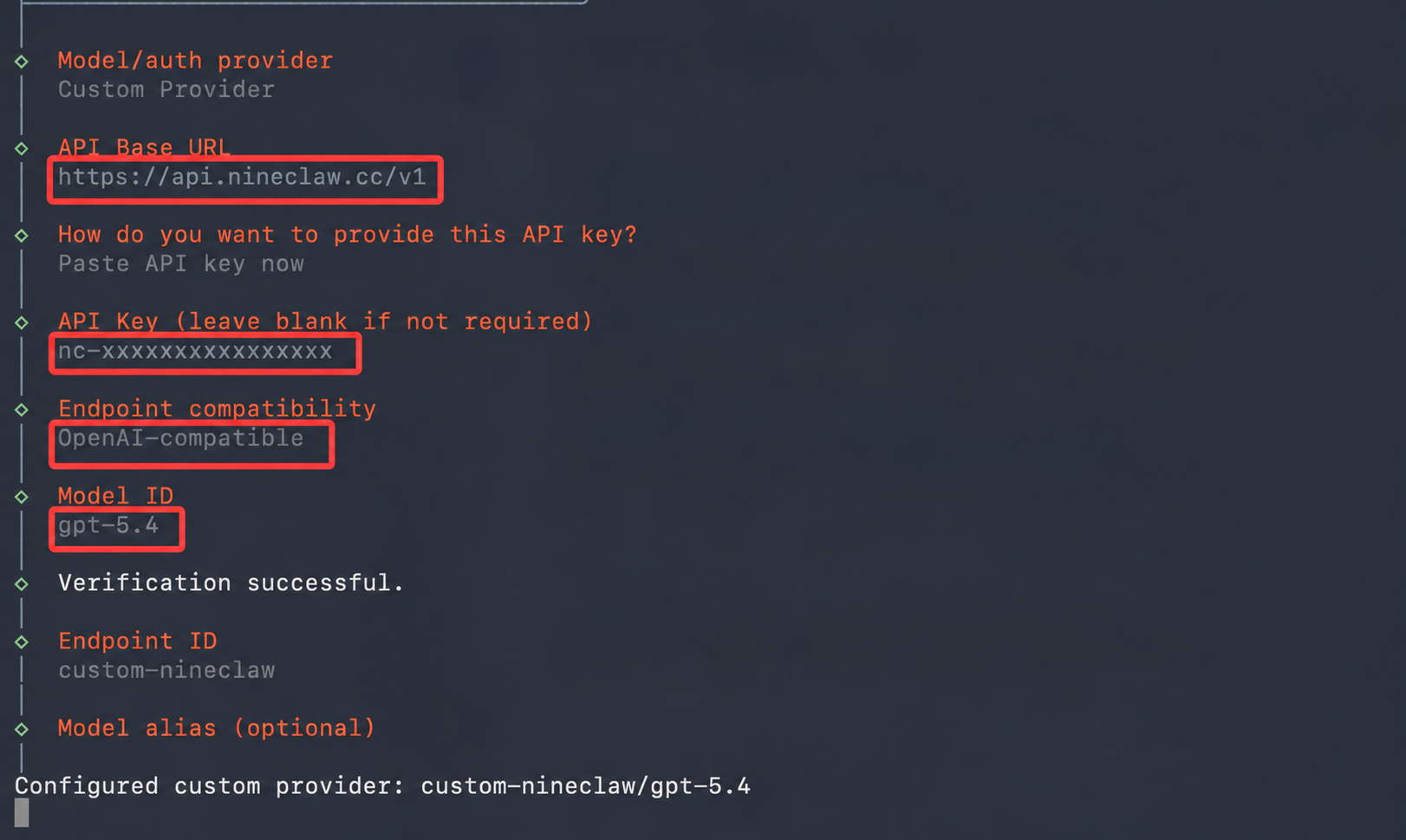
- API输入Base URL和API Key令牌:
- 输入提供商的
Base URL:https://api.nineclaw.cc/v1 - 然后输入你自己的 API Key令牌
- 端点默认的
OpenAI-compatible即可 - 模型ID:输入模型广场支持的模型ID如:gpt-5.4
- 选择聊天工具:
- 如果要接入飞书/Telegram,选择对应选项
- 如果暂时不接入,选择 None(后续可配置)
- Search provider:选择跳过即可
- 选择Skills:使用空格键选择你需要的技能,也可以直接跳过:

- 启用Hooks:推荐启用这三个钩子(用于内容引导、日志和会话记录):
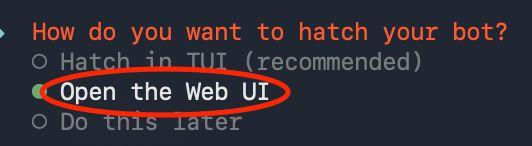
- 最后选择使用那种模式启动bot:Open the Web UI 会自动启动Gateway服务并打开 Web UI页面:http://127.0.0.1:18789/chat
第三步:修改配置文件
根据自己系统找到 OpenClaw 配置文件的存放目录 .openclaw ,一般位于: • Windows: C:\Users\用户名文件夹\ .openclaw • Mac / Linux: ~/.claude macOS 在访达界面按下 “Command+Shift+G”,输入路径 ~/.openclaw 回车,即可打开这个目录

在配置目录下找到 openclaw.json 这个配置文件,对应修改 contextWindow 和 maxTokens 这两项配置
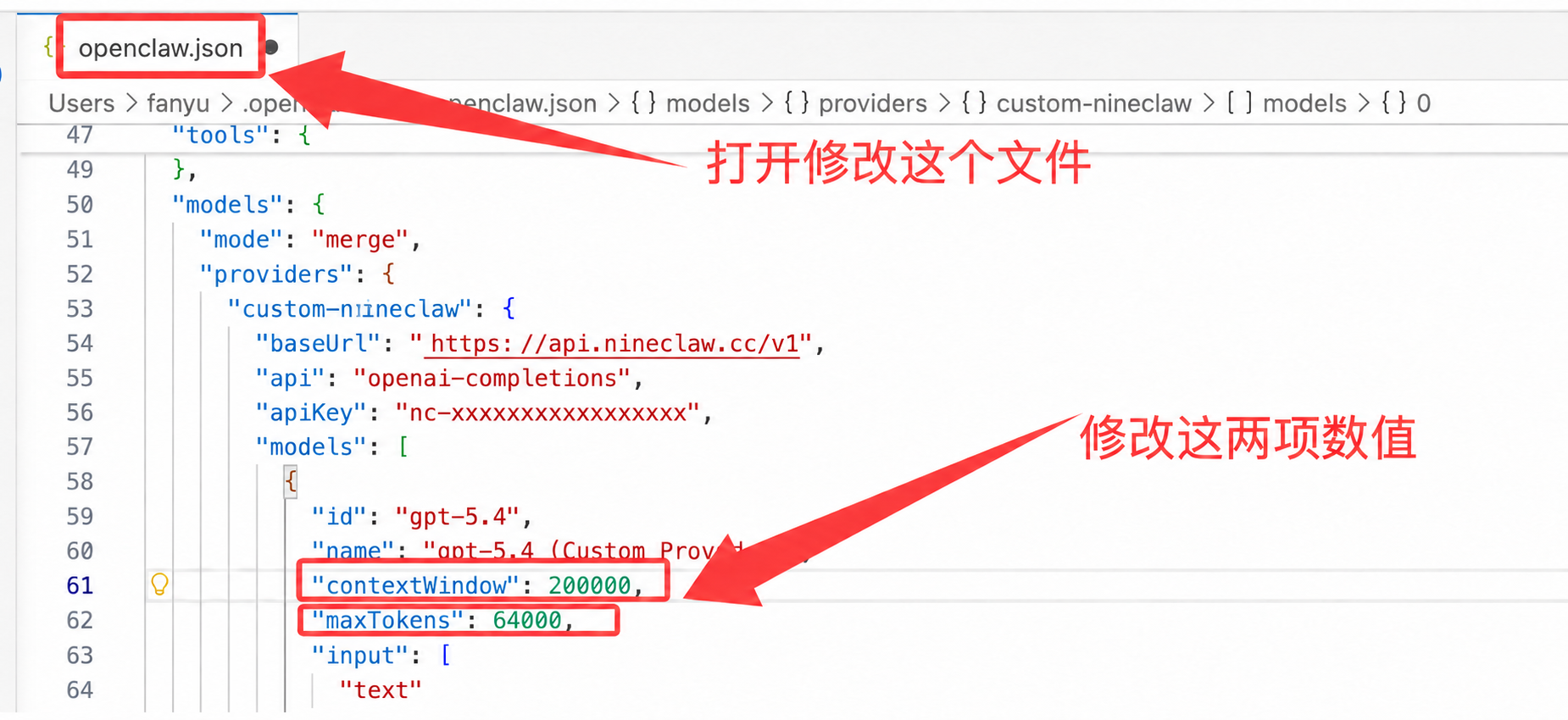
其他各项配置你也可以根据需要手动编辑修改配置文件
启动及使用 OpenClaw
方式1:重启Gateway
openclaw gateway restart
方式2:停止后重新启动
systemctl --user stop openclaw-gateway.service
systemctl --user start openclaw-gateway.service
方式3:完全重启
systemctl --user restart openclaw-gateway.service
验证配置:查看当前配置的模型
openclaw models list
打开终端聊天界面 TUI 命令(你可以在终端中与 Bot 对话)
openclaw tui
💡 退出 TUI(Ctrl+C)不会停止 Gateway,聊天软件仍然可以正常使用。
打开 Web UI 页面命令(你也可以通过浏览器和 Bot 对话)
openclaw dashboard
浏览器会自动打开 http://localhost:18789 你会看到一个聊天界面。
💡 如果 onboard 时显示了带 token 的 URL(如 http://127.0.0.1:18789/#token=xxxxx )可以直接用该 URL 访问,无需手动输入 token。
onboard 向导已经自动安装了 Gateway 的 systemd 服务(Linux),Bot 会在后台持续运行。查看状态:
openclaw status
看到 Gateway service: running 就说明一切正常。